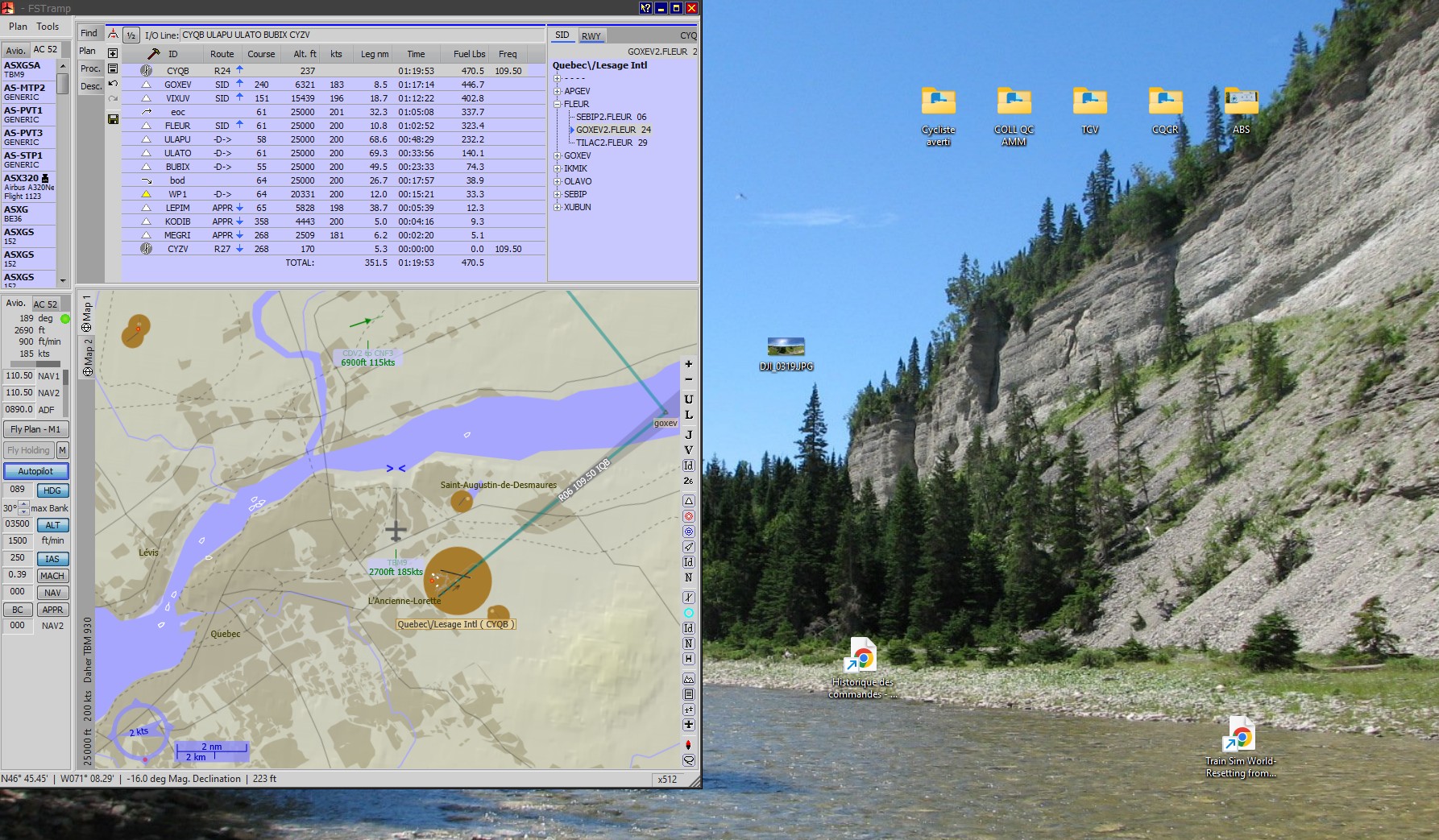
Figure 1. Fenêtre de l'interface FSTR sur écran pc.
OBJECTIF : se servir de Touch Portal, sur une tablette, pour interagir dans l’interface FSTramp, sur un écran.
Télécharger la page TP pour FSTR mais voyez d'abord comment ça fonctionne en lisant ci-dessous!
FSTramp (ci-après FSTR)
FSTramp, successeur de FSNav, est une application qui permet de gérer à la fois le plan de vol, la navigation aérienne et le pilote automatique (PA ci-après) de l’avion autant dans Fs2020 que dans Fs2024. Il contient plusieurs options intéressantes, dont le prédicteur d'altitude programmée dans le PA; à la Figure 3, le chevron inversé bleu indique l'endroit où l'avion atteindra l'altitude programmée, soit 3 500'.
Nous nous intéressons ici à la fonction PA de FSTR. Il peut remplacer le PA de tous les avions. Il peut même ajouter un PA aux avions qui n’en disposent pas. Il est très pratique pour les pilotes virtuels qui veulent se simplifier la vie en n'ayant qu'un seul PA à apprivoiser!
La version la plus récente est disponible par abonnement ($$).
• Pour plus de détails http://fstramp.internetshop.cc/download/FSTramp9_fr.pdf
Touch Portal (ci-après TP)
Touch Portal permet de reproduire sur une tablette le tableau de bord d’un avion (ou la console centrale, le plafonnier etc. peu importe la version du simulateur de vol) ou encore l’interface d’une autre application. TP est totalement personnalisable et programmable. Il permet de supprimer l’utilisation de la souris dans son avion, pour une expérience plus conviviale et réaliste.
La version payante ($) permet d’éditer de multiples pages TP.
• Pour plus de détails : https://www.touch-portal.com/
• Extension pour FS2020/2024 : https://github.com/mpaperno/MSFSTouchPortalPlugin
• Pages TP pour différents avions : https://fr.flightsim.to/explore/touchr%20portal
TP pour FSTR
La but recherché ici est de remplacer l’utilisation de la souris et du clavier pc dans la section du PA de FSTR par les touches de boutons de TP, ce qui est plus pratique et naturel lorsque l’avion est en vol.
Dans un premier temps, l’interface de FSTR est placée dans un endroit bien précis d’un écran (Figure 1). Cette position doit être permanente, autant en position qu’en dimensions, car TP simulera des clics de souris à des endroits très précis de cette interface, soit dans la section du PA, dans le centre/bas gauche (où on voit quelques boutons bleutés).
L’utilisateur peut cependant placer l'interface là où il veut car, avec l’éditeur de TP, il pourra modifier les emplacements des clics à des coordonnées différentes sur l’écran. La page vient en effet avec toute sa programmation, que l’utilisateur peut modifier à sa guise en tout temps.
Toujours se rappeler qu'une fois les boutons de la page TP programmés, le moindre déplacement de la fenêtre FSTR leur fera rater leur cible!
La page TP de FSTR
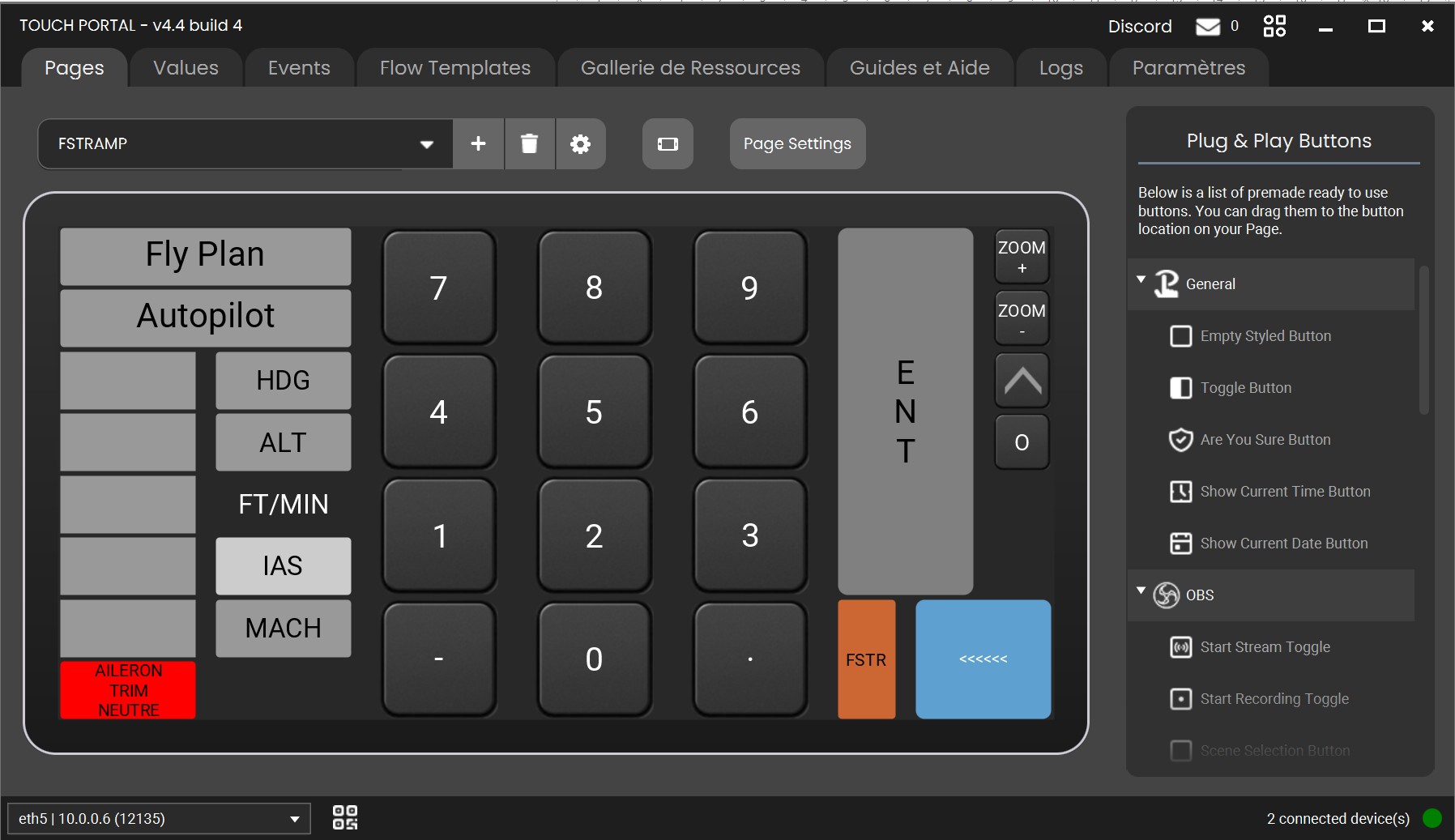
Dans un second temps, la page TP (Figure 2) est élaborée de manière à imiter l’interface du PA de FSTR, du moins dans la partie des boutons.
Contrairement aux avions de MSFS, FSTR ne rend pas disponible ses variables internes. C’est pourquoi on doit utiliser une autre méthode pour arriver au même résultat, soit en attribuant aux boutons TP un clic à différents endroits correspondants à l’interface FSTR sur écran pc. TP n’intervient donc pas dans FSTR mais bien sur l’écran où il est affiché.
Dans la page TP, le bouton FSTR (orange) lance FSTR sur le pc (voir Figure 1), si ce n’est déjà fait. Les quatre petits boutons dans la partie supérieure droite permettent 1) de zoomer dans l’interface FSTR, 2) d’orienter la carte vers le nord ou dans le sens de l’avion et 3) de suivre ou non celui-ci en carte de vol mobile, en simulant des clics sur les boutons correspondants de l’interface FSTR sur le pc.
Les boutons Fly Plan, Autopilot, HDG, ALT, IAS et MACH de la page TP ont la même configuration que dans l’interface FSTR. Chaque bouton TP est programmé pour produire un clic sur son correspondant dans l’interface FSTR du pc. Une touche sur le bouton Autopilot de TP activera donc le PA dans FSTR.
À gauche des boutons HDG, ALT, FT/MIN, IAS et MACH on retrouve des zones de saisies. Si dans FSTR sur pc on double-clic avec la souris pour pouvoir y entrer des données, on aura le même résultat via TP car une touche sur ces boutons de la page TP simulera et produira un double-clic dans la zone voulue de l’interface FSTR.
Les touches du « clavier numérique » (de 0 à 9) de la page TP sont ensuite utilisées pour saisir des données de cap, d’altitude, de vitesse verticale, de vitesse indiquée et de vitesse mach. Une touche sur le bouton ENT confirmera ces données, comme le fait la touche ENTER du clavier de pc. Les mêmes données seront affichées dans l’interface FSTR et seront prises en compte par son PA. Pour programmer par exemple le cap, on doit donc toucher sa zone de saisie, toucher les chiffres désirés puis toucher le bouton ENT pour « enregistrer » le tout et transmettre à FSTR. Une fois les données saisies, une touche sur le bouton HDG activera le suivi du cap par le pilote automatique s'il est en fonction.
La touche moins (-) permet une entrée négative pour paramétrer une vitesse verticale négative. La touche point (.) permet de définir une entrée décimale dans la zone de saisie de la vitesse mach.
On comprend donc que les touches TP ont pour simple but de reproduire le comportement de leur équivalent dans l’interface FSTR sur le pc.
Sur la tablette
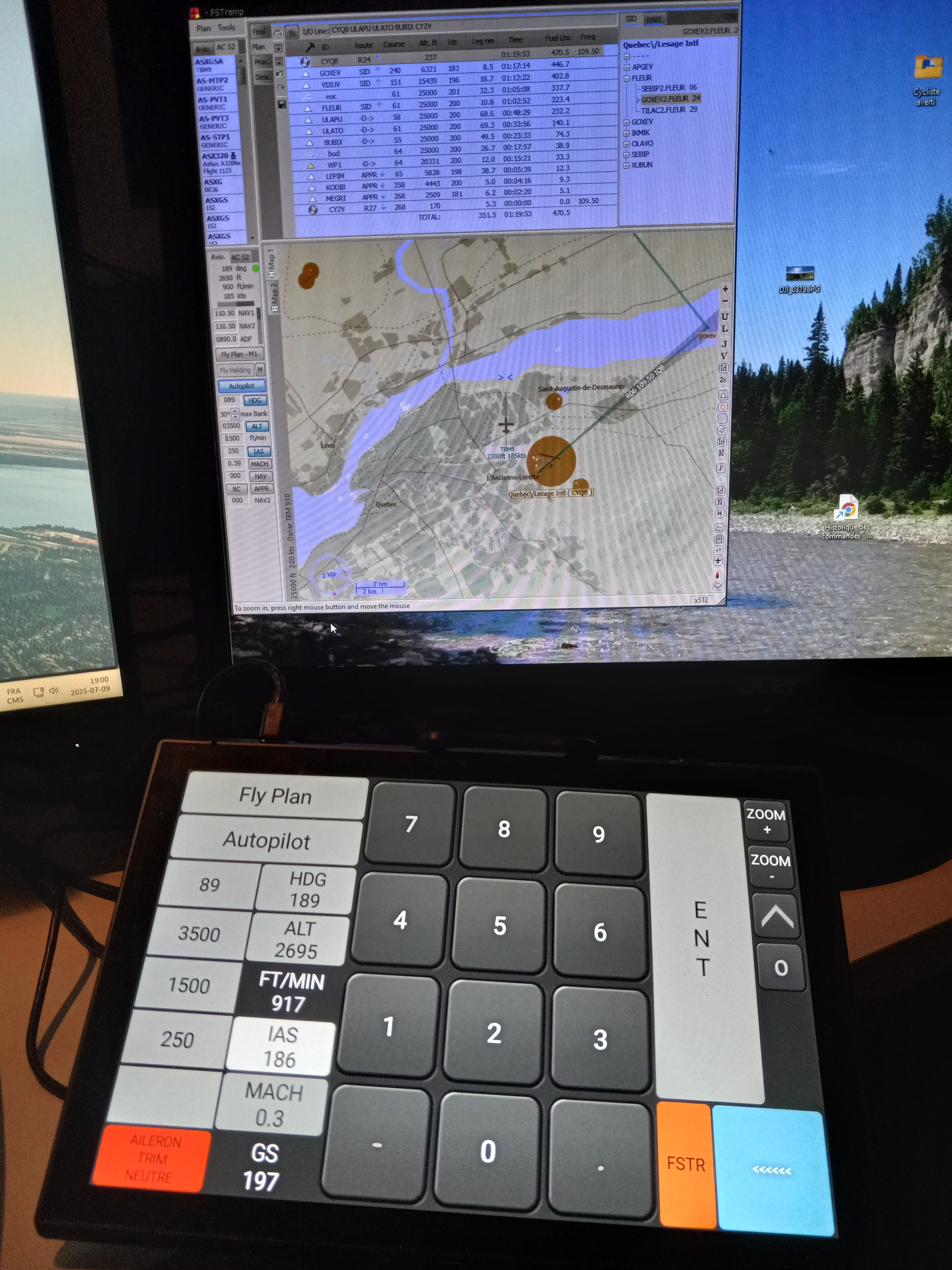
Une fois l’interface programmée sur le pc, elle est transmise via le réseau domestique wifi sur une tablette où on aura préalablement installé et paramétré un client TourchPortal. À quelques nuances près les deux interfaces sont identiques.
On voit cependant que la tablette affiche, en plus (tout comme dans FSTR) les données actuelles de l'avion pour
-> le cap (189),
-> l’altitude (2695),
->
la vitesse verticale (+917),
->
la vitesse indiquée (186),
->
la vitesse mach (0.30) et
->
la vitesse sol (GS = 197).
Ces affichages sont programmés dans l’éditeur TP mais ne sont pas affichés dans son interface pc (voir Figure 2) puisque seul l’affichage tablette est lié à ces données du simulateur.
Dans les zones de saisie à gauche on voit les plus récents paramètres transmis au PA par le pilote :
-> HDG = 89,
->
ALT = 3500,
->
FT/MIN = 1500 et
->
IAS = 250.
On note d’ailleurs que toutes ces données sont identiques dans l’interface FSTR.
La zone de saisie pour la vitesse mach est vide puisque le pilote n’a pas transmis la vitesse désirée dans ce format.
Dans FSTR, tout comme dans l’avion, il est possible de programmer son pilote automatique de manière manuelle ou en fonction d’un plan de vol. Une touche sur le bouton Fly Plan activera le plan de vol préétabli. Si on touche ensuite sur le bouton Autopilot, celui-ci s’activera de même que les fonctions liées aux boutons HDG et ALT (et IAS si l’avion est équipé d’une auto-manette). Dans la Figure 3 un plan de vol a bien été établi (partie centrale supérieure) mais le pilote a décidé de ne pas l’activer pour le moment (le bouton Fly Plan de FSTR demeure grisé).
Dans FSTR tout bouton activé est bleuté. Il serait possible dans TP de faire changer l’état des boutons Fly Plan, Autopilot, HDG, ALT, IAS et MACH, en les colorant en bleu lorsqu’ils sont actifs, comme dans FSTR. Cependant, l’absence de lecture des variables internes de FSTR rend cette option hasardeuse, car la correspondance d’état de boutons entre TP et FSTR est impossible, ce qui peut entraîner des erreurs d'interprétation des fonctions actives du PA. En effet, si on ne se fie qu’à la tablette, on peut lire qu’un bouton TP est actif alors que son correspondant de FSTR peut ne pas l’être. Cela oblige donc à toujours ne prendre les références des fonctions actives du PA que dans l’interface FSTR.
Le simulateur doit évidemment être lancé sinon ni TP ni FSTR ne seront entièrement fonctionnels. Dans l'exemple de la Figure 3 la tablette a été placée directement sous l'écran affichant FSTR, à droite de l'écran affichant le simulateur, de manière à voir les deux dans le même coup d'oeil.
Page TP de l'avion
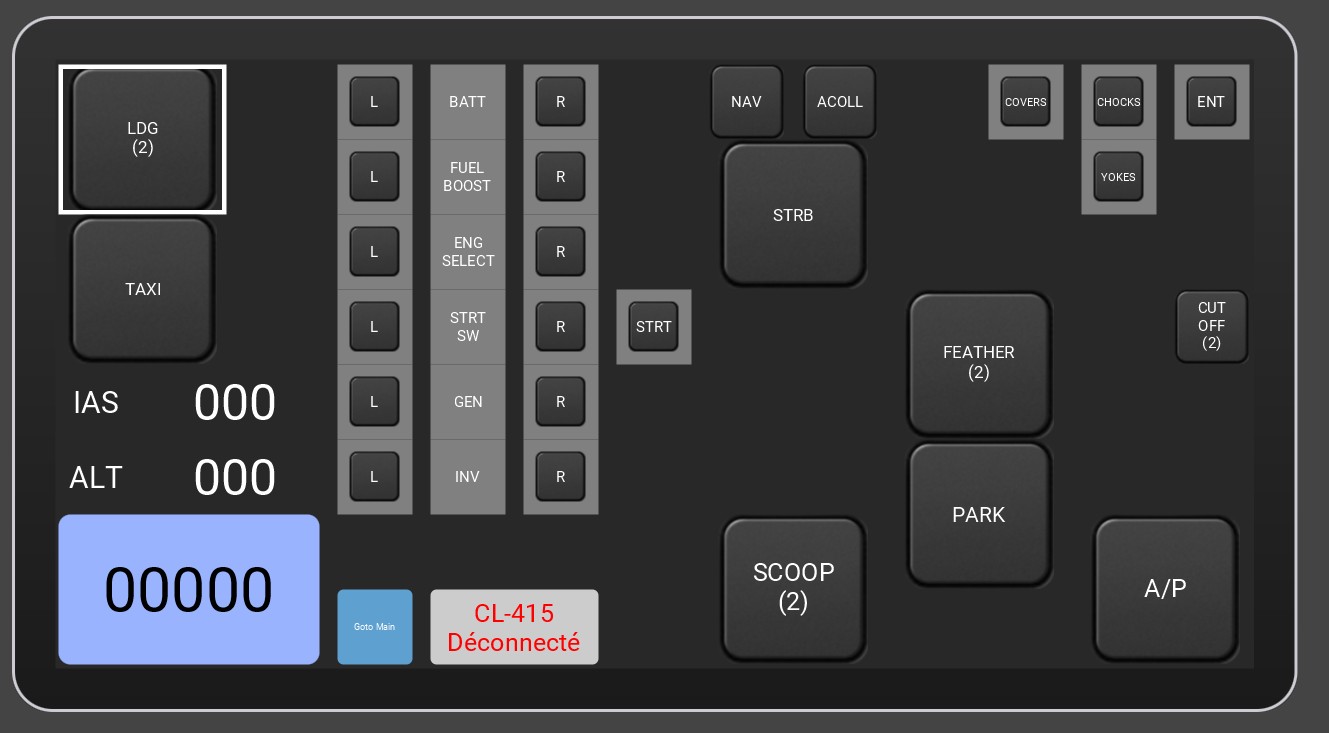
Parallèlement, on peut construire une page pour chacun de ses avions. En Figure 4, la page TP d’un CL-415 permet, du bout des doigts, de retirer les cales et les protections, d’entrer dans son avion et de masquer les yokes, de démarrer manuellement les moteurs, de contrôler les feux de navigation, de descendre les écopes, d’activer les freins de parking et la mise en drapeau, et enfin de couper les moteurs. Les données de vitesse indiquée, d'altitude et même d'altitude radar* sont affichées.
* Le bouton de l'altimètre radar est orange sous 10 pieds, bleu foncé au dessus de 10 pieds jusqu'à 30 pieds et bleu pâle au-delà.
Un bouton A/P, placé en bas à droite, mène à la page FSTR. Une fois dans la page FSTR (voir Figure 3), le bouton bleu en bas à droite ramènera à la page précédente, donc à celle de l’avion. Les boutons de bascule du PA sont en effet au même endroit dans les deux pages, rendant plus rapide le changement de pages, ne serait-ce que pour jeter un coup d’oeil éclair à l’une ou l’autre, tout ça... sans souris!
Que ce soit pour une page d'avion ou de FSTramp, Touch Portal n'offre pas l'équivalent physique d'un module (en plastique ou en métal) de tableau de bord ou d'un plafonnier car la sensation tactile de bouton 3D n'y est pas, l'écran de la tablette étant... plat. Touch Portal, tout en permettant une solution tout de même très réaliste, est cependant beaucoup plus abordable et surtout complètement autonome, pemettant à l'utilisateur une grande liberté d'interface.